Pourquoi mon iPhone est plein alors que j'ai iCloud ?
Mis à jour le 23 septembre 2026 · 5 min de lecture
Parce qu'iCloud ne vide pas votre iPhone : il le synchronise. Avec « Optimiser le stockage », les originaux vivent dans iCloud, mais l'iPhone garde pour chaque photo une version allégée, des vignettes et un cache, que la ligne « Photos » des Réglages compte. Sur une grosse photothèque, cela pèse plusieurs gigaoctets qu'aucun réglage ne fait disparaître. La seule chose qui libère à la fois l'iPhone, iCloud et la photothèque, c'est de supprimer ce que vous ne voulez plus, puis de vider « Supprimés récemment ». Giga est fait pour ça : il trouve les doublons, les captures et les vidéos lourdes, et vous décidez d'un swipe.
Giga mesure ce que pèsent vraiment vos photos et vidéos, et ce que chaque suppression retire de votre photothèque et de votre quota iCloud.
Ce que la ligne « Photos » des Réglages compte vraiment
Ouvrez Réglages → Général → Stockage iPhone. La barre du haut et la ligne « Photos » ne décrivent pas votre photothèque : elles décrivent ce que l'iPhone stocke localement pour elle.
- Sans Photos iCloud, c'est simple : chaque photo et chaque vidéo est sur l'iPhone, en pleine taille. La ligne Photos, c'est la photothèque.
- Avec Photos iCloud et « Télécharger et conserver les originaux », idem : tout est en pleine taille sur l'iPhone, et copié dans iCloud en plus.
- Avec Photos iCloud et « Optimiser le stockage de l'iPhone », les originaux sont dans iCloud et l'iPhone garde des versions allégées, plus les vignettes de toute la photothèque, plus les originaux consultés récemment. C'est ce cache que la ligne Photos affiche, et il ne fond pas à zéro : iOS ne le réduit que quand il manque de place, et jamais en dessous d'un certain seuil.
Un ordre de grandeur mesuré sur un iPhone de 128 Go : une photothèque de 183 Go dans iCloud, et une ligne Photos à 8,86 Go dans les Réglages. Ces 8,86 Go ne sont pas récupérables en supprimant deux vidéos : ce sont les vignettes et les versions optimisées de toutes les photos.
Ce qui remplit vraiment un iPhone « plein »
Si la ligne Photos est modeste et que le stockage est quand même plein, le coupable est ailleurs. Dans le même écran, regardez dans l'ordre :
- Les applications et leurs données : messageries (pièces jointes de WhatsApp, Messages), vidéos téléchargées pour le hors-ligne, jeux.
- « Données système », le cache d'iOS lui-même, qui peut grossir jusqu'à plusieurs dizaines de gigaoctets et que seul un redémarrage ou, dans les cas sévères, une restauration fait baisser.
- Les photos et vidéos, avec leur cache décrit plus haut.
Aucune application ne peut nettoyer le cache d'iOS ni celui des autres apps : le système ne le permet pas. Une app qui le promet ment. Ce qu'une app peut faire, c'est vous aider à décider vite ce qui part de votre photothèque, qui est la seule chose sur laquelle vous avez la main directement.
La seule action qui libère l'iPhone, iCloud et la photothèque en même temps
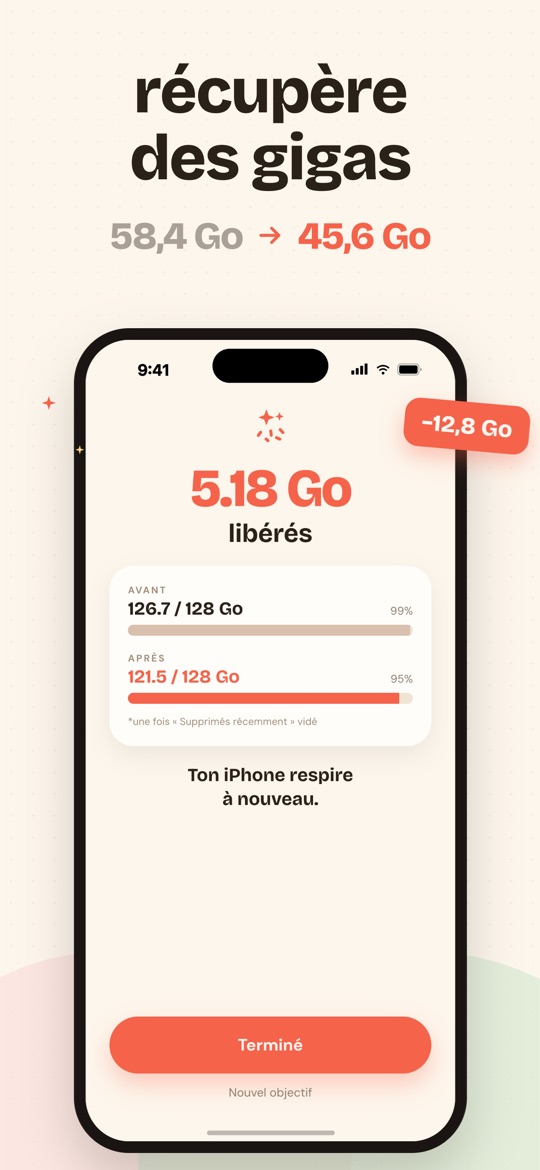
Supprimer ce que vous ne voulez plus. Une photo retirée de la photothèque quitte iCloud, l'iPhone, l'iPad et le Mac, puisque c'est la même bibliothèque synchronisée. Ce sont donc les seuls gigaoctets que vous récupérez partout à la fois.
Le problème, c'est le tri : personne ne relit vingt mille photos une par une. C'est là que Giga intervient.
- L'analyse se fait sur l'iPhone, sans télécharger les originaux depuis iCloud. Giga lit la taille réelle de chaque fichier et sépare les doublons exacts, les rafales, les captures d'écran, les grandes vidéos, les enregistrements d'écran et les vieilles photos.
- Vous fixez un objectif, par exemple 5 Go, et vous triez d'un swipe : à gauche pour supprimer, à droite pour garder. La barre monte à chaque décision.
- Vous relisez et confirmez. Rien ne part sans la relecture de la sélection, puis la fenêtre de confirmation d'iOS.
- Vous videz « Supprimés récemment » dans Photos (Collections → Utilitaires → Supprimés récemment) si vous voulez l'espace tout de suite. Sinon, iOS le fait après 30 jours.
Et « supprimer de l'iPhone sans supprimer d'iCloud » ?
C'est une des requêtes les plus tapées, et la réponse honnête est : pas photo par photo. Avec Photos iCloud activé, l'iPhone et iCloud sont une seule photothèque ; supprimer d'un côté, c'est supprimer des deux. Deux vraies options existent :
- « Optimiser le stockage de l'iPhone » (Réglages → Photos) : les originaux restent dans iCloud, l'iPhone ne garde que des versions allégées. C'est exactement « garder dans iCloud, alléger l'iPhone », avec le cache incompressible décrit plus haut.
- Désactiver Photos iCloud : la photothèque de l'iPhone devient indépendante, et vous pouvez y supprimer ce que vous voulez sans toucher à iCloud. Mais rien de ce que vous photographierez ensuite ne sera sauvegardé.
Ce que Giga ne fait pas. Il ne touche ni aux applications, ni aux « Données système », ni au cache d'iOS. Il n'affiche jamais un chiffre d'espace iPhone : tous ses nombres sont des octets de photothèque, c'est-à-dire ce que la suppression retire réellement de la bibliothèque et du quota iCloud. Et il ne peut pas supprimer « de l'iPhone seulement ».
Questions fréquentes
Si je supprime une photo dans Giga, disparaît-elle aussi d'iCloud ?
Oui. Avec Photos iCloud activé, l'iPhone et iCloud partagent une seule photothèque : une photo supprimée depuis n'importe quelle app, Giga comme Photos, part de tous vos appareils. Elle reste 30 jours dans Supprimés récemment, où vous pouvez la restaurer.
Pourquoi la ligne Photos des Réglages ne baisse pas tout de suite après une suppression ?
Parce que les photos supprimées restent 30 jours dans l'album Supprimés récemment, et parce que iOS recalcule son cache de vignettes et de versions optimisées à son rythme. Vider Supprimés récemment accélère la première partie ; la seconde se fait seule, souvent après une nuit en charge.
Peut-on supprimer des photos de l'iPhone sans les supprimer d'iCloud ?
Pas photo par photo, non : c'est la même photothèque. Ce qui existe, c'est « Optimiser le stockage de l'iPhone » (Réglages → Photos), qui garde les originaux dans iCloud et des versions allégées sur l'iPhone. L'autre option est de désactiver Photos iCloud, mais la photothèque de l'iPhone cesse alors d'être synchronisée.
Giga mesure-t-il l'espace de l'iPhone ou celui de la photothèque ?
La photothèque. Tous les chiffres de Giga sont le poids réel des photos et vidéos que la suppression retire de la photothèque et du quota iCloud. Giga n'invente jamais un chiffre d'espace appareil que iOS ne fournit pas.
Gratuit sur l'App Store · iOS 16.4 ou ultérieur · aucune photo envoyée en ligne.