Supprimer les doublons de photos sur iPhone, gratuitement et sans en perdre une
Mis à jour le 23 septembre 2026 · 5 min de lecture
Sur iPhone, ouvrez Photos → Utilitaires → Doublons : depuis iOS 16, l'app repère les copies exactes et propose de les fusionner. C'est gratuit, et c'est le premier réflexe. Ses limites : elle ne voit ni les rafales quasi identiques, ni les captures d'écran, ni les vidéos lourdes, elle ne dit pas combien de gigaoctets vous récupérez, et l'album n'apparaît qu'une fois que l'iPhone a fini d'indexer la photothèque. Pour aller plus loin, Giga confirme chaque doublon par sa taille de fichier exacte, garde toujours l'original, met les photos similaires côte à côte pour que vous choisissiez, et ne supprime rien avant que vous ayez relu la sélection.
Giga trouve les doublons, les rafales, les captures et les vidéos lourdes, et compte les gigaoctets que vous récupérez. Gratuit pour commencer, tout se passe sur votre iPhone.
Méthode 1 : l'album Doublons de l'app Photos
Apple a ajouté la détection des doublons dans iOS 16. Elle tourne en tâche de fond, sans rien installer.
- Ouvrez Photos. Sur iOS 18 et plus, faites défiler jusqu'à Utilitaires dans l'onglet Collections ; sur iOS 16 et 17, c'est en bas de l'onglet Albums.
- Touchez Doublons. Chaque groupe montre les copies côte à côte, avec leur taille.
- Touchez Fusionner sur un groupe, ou Sélectionner → Tout sélectionner → Fusionner pour tout traiter d'un coup.
La fusion conserve la version de meilleure qualité et combine les métadonnées (date, lieu, légende), puis envoie les autres copies dans Supprimés récemment.
Trois choses à savoir avant de conclure que « vous n'avez pas de doublons » :
- L'album n'existe pas tant que l'analyse n'a pas eu lieu. Elle se fait iPhone verrouillé, en charge, et peut prendre plusieurs jours sur une grosse photothèque.
- Elle ne cherche que les copies exactes ou quasi exactes. Les dix photos d'une rafale, la même capture reçue trois fois par messagerie, les vidéos envoyées et renvoyées n'apparaissent pas forcément.
- Elle ne dit pas ce que vous gagnez. Ni combien de gigaoctets partent, ni ce qui reste à récupérer ailleurs.
Méthode 2 : Giga, pour tout ce que Photos ne montre pas
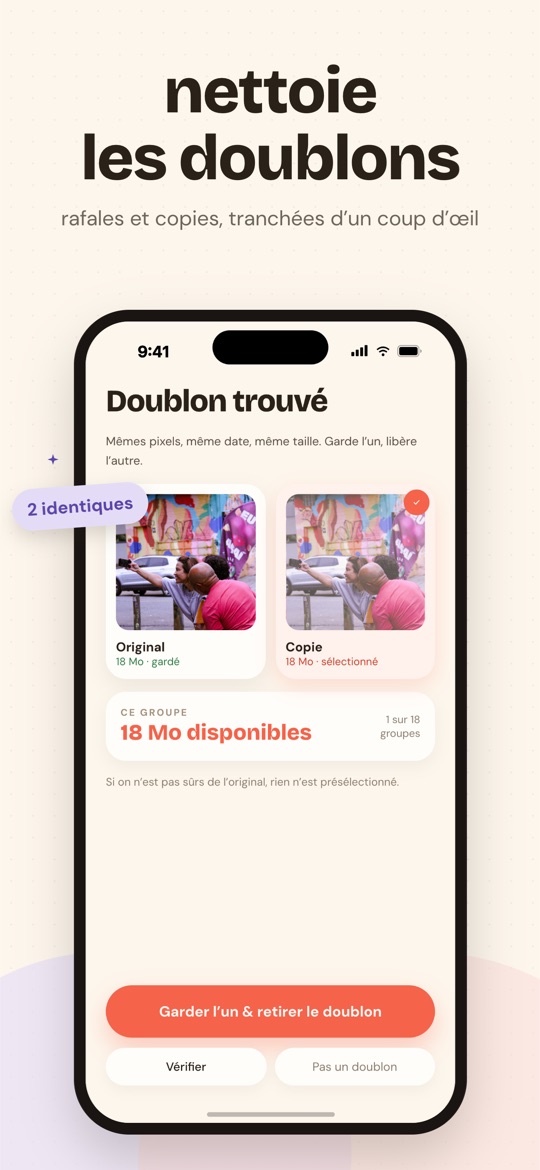
- Installez Giga et autorisez l'accès à la photothèque. L'analyse se fait entièrement sur l'iPhone, sans rien envoyer en ligne et sans télécharger vos originaux depuis iCloud.
- Lisez le résultat. Giga sépare les doublons exacts, les photos similaires, les captures d'écran, les grandes vidéos, les enregistrements d'écran et les vieilles photos, chacun avec son poids en gigaoctets.
- Fixez un objectif, 1 Go, 5 Go ou tout ce qui traîne, puis triez. Dans la catégorie Doublons, chaque groupe affiche l'original, protégé, et les copies à cocher. Dans la catégorie Similaires, la rafale est étalée et c'est vous qui choisissez ce qui reste.
- Relisez et confirmez. Rien ne quitte la photothèque tant que vous n'avez pas relu la sélection complète, puis confirmé une seconde fois dans la fenêtre officielle d'iOS.
Ce que Giga appelle « doublon » est vérifié deux fois : même instant de prise de vue à la milliseconde, et même taille de fichier à l'octet près. Une simple ressemblance ne suffit jamais. C'est plus strict que la plupart des applications de nettoyage, et c'est voulu : un doublon manqué ne coûte rien, un doublon inventé coûte une photo.
Doublon ou photo similaire : pourquoi la différence compte
Le reproche le plus fréquent dans les avis des applications de nettoyage tient en une phrase : « elle a supprimé des photos similaires, pas seulement des doublons ». Une image retouchée, un cadrage différent, un sourire sur l'une et pas sur l'autre : ce ne sont pas des copies, et personne ne devrait les perdre parce qu'un algorithme les a jugées « pareilles ».
Giga ne désigne jamais la « meilleure » photo d'une rafale. L'app ne sait pas laquelle vous préférez, et la spec de Giga interdit de décider en silence. Le groupe est affiché en entier, vous cochez ce qui part, et un bouton « Comparer » met deux photos en plein écran, côte à côte, pour trancher les cas serrés.
Ce que Giga ne fait pas. Il ne fusionne pas les métadonnées comme le fait Photos : il supprime les copies, l'original garde les siennes. Il ne lit pas Google Photos et n'existe pas sur Android. Et la catégorie Doublons seule fait partie de Premium : le plan gratuit passe par le Tri rapide, qui pioche dans toutes les catégories jusqu'à 3 Go supprimés par semaine.
Questions fréquentes
Giga peut-il supprimer l'original d'un doublon ?
Non. Dans un groupe de doublons, Giga désigne comme original la copie la plus ancienne (ou celle que vous avez mise en favori) et ne la propose jamais à la suppression. Seules les copies sont sélectionnables, et rien n'est retiré avant que vous ayez relu la sélection puis confirmé dans la fenêtre d'iOS.
Quelle est la différence entre un doublon et une photo similaire ?
Un doublon est une copie exacte : même instant de prise de vue et même taille de fichier à l'octet près. Une photo similaire est une image d'une rafale ou d'une série, proche mais différente. Giga les traite séparément : les doublons sont confirmés par la taille de fichier, les similaires sont affichés côte à côte et c'est vous qui cochez ce qui part.
La suppression des doublons est-elle gratuite dans Giga ?
Le Tri rapide, gratuit, pioche dans toutes les catégories, doublons compris, jusqu'à 3 Go supprimés par semaine glissante. La catégorie Doublons seule, qui montre les groupes un par un avec la comparaison côte à côte, fait partie de Premium.
Les photos supprimées sont-elles perdues tout de suite ?
Non. iOS garde tout ce qui est supprimé pendant 30 jours dans l'album Supprimés récemment de l'app Photos. Vous pouvez y restaurer une photo, ou vider l'album pour libérer l'espace immédiatement.
Gratuit sur l'App Store · iOS 16.4 ou ultérieur · aucune photo envoyée en ligne.