Supprimer toutes ses captures d'écran sur iPhone d'un coup (sans perdre celle qui compte)
Mis à jour le 23 septembre 2026 · 4 min de lecture
Dans Photos, ouvrez Collections → Types de médias → Captures d'écran, touchez Sélectionner, puis glissez le doigt sur la grille pour en sélectionner des dizaines d'un geste, et supprimez. C'est rapide, mais aveugle : parmi trois cents captures, il y a un billet de train, un code de secours, une adresse, et la grille ne vous les montre pas. L'autre méthode, c'est de les voir une par une, une seconde chacune : Giga les met en pile, à gauche pour supprimer, à droite pour garder, et commence toujours par elles parce que ce sont les décisions les plus faciles. Rien ne part sans votre relecture, et tout reste 30 jours dans Supprimés récemment.
Le Tri rapide ouvre sur vos captures d'écran, gratuitement. Une photo, une seconde, une décision.
Méthode 1 : l'album Captures d'écran de Photos
- Ouvrez Photos. Sur iOS 18 et plus, faites défiler jusqu'à Collections → Types de médias → Captures d'écran ; sur iOS 16 et 17, c'est dans l'onglet Albums, section Types de médias.
- Touchez Sélectionner.
- Posez le doigt sur une vignette et glissez sur la grille sans lever : chaque vignette traversée est sélectionnée. Continuez vers le bas pour faire défiler.
- Touchez la corbeille, confirmez. Tout va dans Supprimés récemment pour 30 jours.
Cette méthode est la bonne quand vous êtes sûr de ne rien vouloir garder. Le problème, c'est que ce n'est presque jamais vrai. Une capture d'écran est par nature un « je garde ça pour plus tard » : une réservation, une conversation, un QR code, un mot de passe Wi-Fi. Dans une grille de vignettes, ils ressemblent à tout le reste.
Méthode 2 : une par une, une seconde chacune
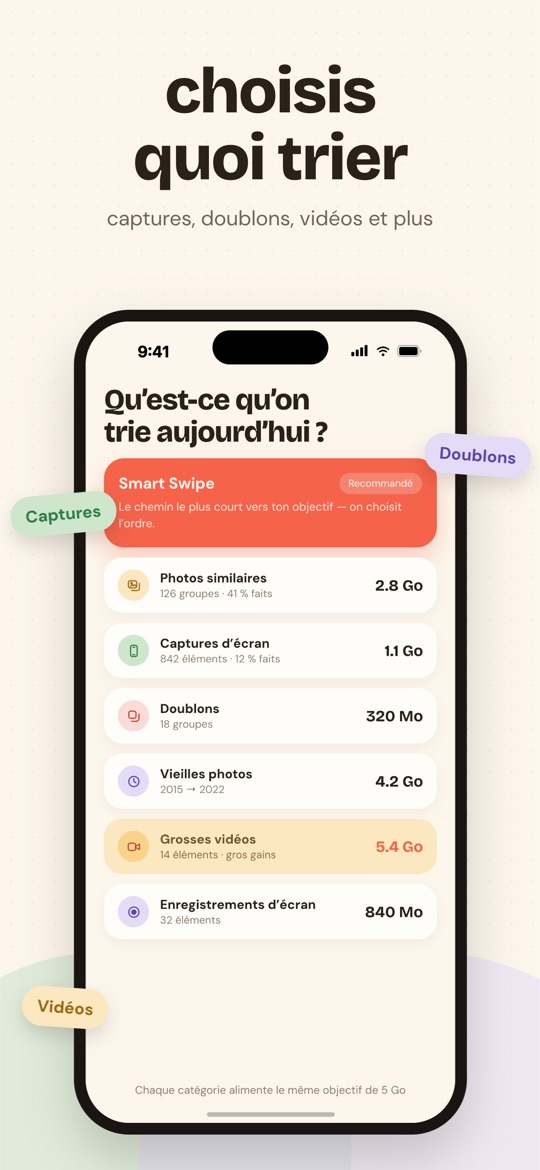
Giga présente chaque capture en grand, seule, en pile. Vous la reconnaissez en une fraction de seconde, vous swipez : à gauche elle part, à droite elle reste. Trois cents captures, c'est cinq minutes, et aucune n'est passée sans que vous l'ayez vue.
- Le Tri rapide commence par elles. Ce sont les décisions les plus faciles de toute la photothèque : elles installent le rythme avant les photos qui demandent réflexion. C'est gratuit.
- La catégorie Captures d'écran (Premium) les liste toutes, avec leur poids total, pour ne traiter qu'elles.
- Les enregistrements d'écran sont une catégorie à part : ce sont des vidéos, souvent lourdes, et ils méritent un aperçu avant de décider.
- Un swipe se rattrape. « Annuler » montre vos dernières suppressions en vignettes ; une capture gardée par erreur est dans « Éléments conservés ». Et avant toute suppression réelle, vous relisez la sélection entière, puis iOS confirme.
Ce que ça libère, honnêtement
Une capture d'écran pèse quelques centaines de kilooctets. Mille captures font donc souvent moins d'un gigaoctet. Les supprimer rend votre photothèque lisible, ce qui compte, mais ce n'est pas là que sont les gigaoctets : ils sont dans les vidéos et les doublons. Giga mesure tout ça dès l'analyse et vous montre où est le poids, pour que vous décidiez où passer vos cinq minutes.
Ce que Giga ne fait pas. Il ne supprime aucune capture automatiquement, ni « toutes celles de plus de six mois », ni sur un critère quelconque : chaque capture passe sous vos yeux. Il ne lit pas le contenu des captures pour repérer un code ou un billet. Et il ne fait pas de sélection en masse : sur un mois entier, c'est quatre cents photos envoyées à la relecture sans qu'aucune ait été vue.
Questions fréquentes
Où sont les captures d'écran dans l'app Photos ?
Sur iOS 18 et plus : Photos → Collections → Types de médias → Captures d'écran. Sur iOS 16 et 17 : onglet Albums → Types de médias → Captures d'écran. L'album est automatique : tout ce qui a été pris avec les boutons de l'iPhone y est.
Combien d'espace prennent 1 000 captures d'écran ?
Peu, en général : une capture pèse quelques centaines de kilooctets, donc mille captures font souvent moins d'un gigaoctet. Les supprimer rend la photothèque lisible plus qu'il ne la vide ; les vrais gigaoctets sont dans les vidéos et les doublons. Giga mesure les deux et vous le dit.
Giga supprime-t-il les captures d'écran automatiquement ?
Non. Giga les présente une par une en pile, à gauche pour supprimer, à droite pour garder ; une capture qui contient un billet, un code ou une adresse se garde d'un geste. Rien ne part sans relecture de la sélection puis confirmation d'iOS.
Le tri des captures d'écran est-il gratuit dans Giga ?
Le Tri rapide, gratuit, commence justement par les captures d'écran, jusqu'à 3 Go supprimés par semaine. La catégorie Captures d'écran seule, qui les liste toutes avec leur poids, fait partie de Premium.
Gratuit sur l'App Store · iOS 16.4 ou ultérieur · aucune photo envoyée en ligne.