Trier des milliers de photos sur iPhone en swipant, dix minutes par jour
Mis à jour le 23 septembre 2026 · 5 min de lecture
Oui, on peut trier 20 000 photos à la main dans l'app Photos. Ce qui échoue, ce n'est pas la méthode, c'est la durée : une grille de vignettes n'oblige jamais à décider, et au bout de dix minutes on ferme. Ce qui tient dans le temps tient en quatre règles. Une photo à la fois, une décision par photo, une seconde chacune. Un mois à la fois, pour voir la fin. Un objectif en gigaoctets, pour savoir quand s'arrêter. Et un filet, pour swiper sans peur : annuler, relire, confirmer, et 30 jours de « Supprimés récemment ». C'est exactement la forme de Giga : à gauche je supprime, à droite je garde, et rien ne part sans ma confirmation.
Votre photothèque mois par mois, un objectif en Go, un swipe par photo. La navigation par mois est gratuite, sans limite de swipes.
Pourquoi le tri à la main s'arrête au bout de dix minutes
L'app Photos est faite pour retrouver et regarder, pas pour trancher. Trois choses manquent quand on veut faire du ménage :
- Aucune décision n'est demandée. Une grille de trente vignettes se parcourt sans rien décider ; on sélectionne quelques évidences, on saute le reste, et le reste, c'est tout.
- Aucune mesure. Photos ne dit ni combien pèse ce que vous venez de supprimer, ni ce qu'il reste. Sans chiffre, il n'y a pas de fin, donc pas de raison de continuer.
- Un filet invisible. Supprimés récemment existe, mais à l'intérieur de Photos rien ne le rappelle au moment où on hésite, alors on garde tout, au cas où.
C'est pour ça que « Tinder pour photos » est devenu un genre : le swipe force une décision par image, et la pile montre exactement ce qui reste.
La méthode en quatre règles
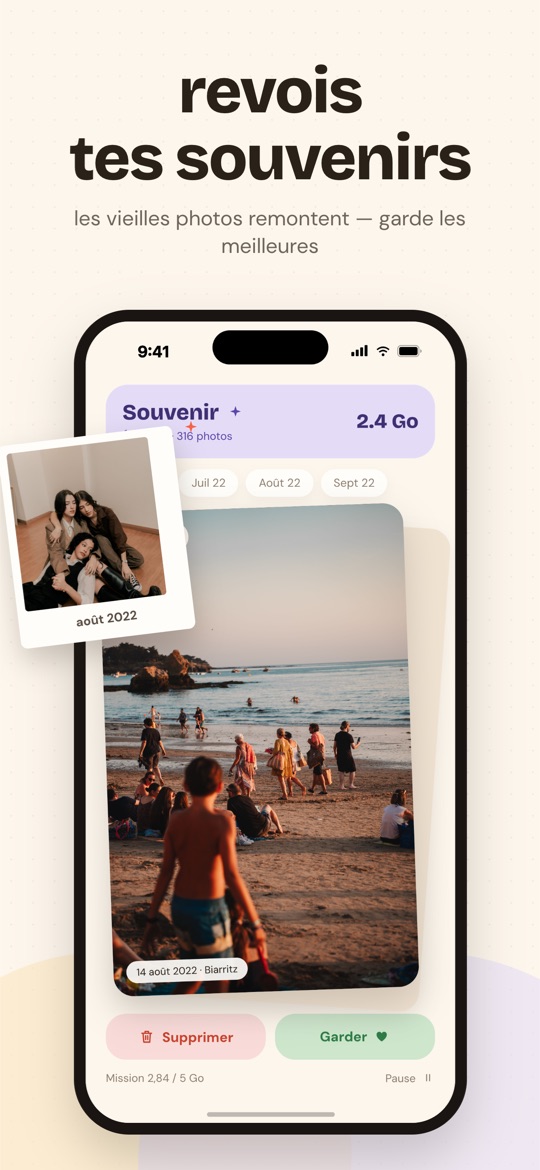
- Une photo, une décision, une seconde. Pas de « peut-être ». Si vous hésitez plus de deux secondes, gardez : une photo gardée se retrie, une photo hésitée n'a jamais été triée.
- Un mois à la fois. Choisissez le mois, finissez-le, passez au suivant. C'est la seule unité qui a une fin visible, et un mois de vacances se vide en une session.
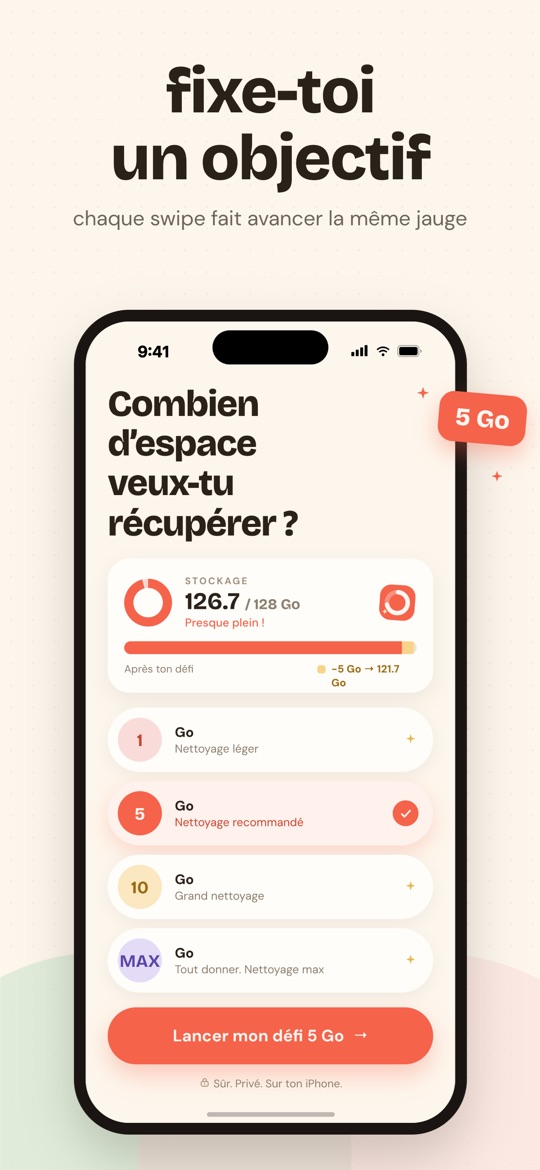
- Un objectif en gigaoctets, pas en photos. « Récupérer 5 Go » a une fin ; « faire du ménage » n'en a pas. Et les gigaoctets ne sont pas répartis également : trois vidéos pèsent parfois autant que mille photos.
- Un filet que vous connaissez. Savoir exactement comment revenir en arrière est ce qui permet de swiper vite. Sans lui, on regarde chaque photo deux fois.
La même méthode, dans Giga
- La photothèque, mois par mois. L'accueil affiche chaque mois en tuile, par année, avec une barre qui se remplit à mesure que vous tranchez. Un tap ouvre le mois en pile de cartes, du plus récent au plus ancien. Aucun mois n'est verrouillé.
- Le swipe. À gauche pour supprimer, à droite pour garder. Une pastille « +12,4 Mo » dit ce que le geste valait. Les vidéos se regardent, avec le son, avant de décider.
- Le défi. Vous choisissez un objectif au cadran, 1 Go, 5 Go, 10 Go ou tout le récupérable. Chaque swipe, dans n'importe quel mois ou catégorie, fait monter la même barre. Objectif atteint, vous supprimez, puis vous relancez un défi.
- Le filet, en quatre couches. « Annuler » montre vos dernières suppressions en vignettes pour reprendre exactement celle que vous vouliez. Une photo gardée par erreur est dans « Éléments conservés » et revient dans la pile d'un tap. Avant toute suppression, vous relisez la sélection entière. Et iOS garde tout 30 jours.
- Le raccourci. Le Tri rapide commence par ce qui pèse et ce qui se décide sans effort : captures d'écran, doublons, puis une grande vidéo toutes les quinze cartes. Les premiers gigaoctets arrivent bien avant la dernière photo.
Ce que Giga ne fait pas. Il ne trie pas à votre place : aucune photo n'est supprimée ni même cochée sans votre geste. Il ne classe pas dans des albums et ne retouche rien. Le plan gratuit couvre la navigation par mois et le Tri rapide, jusqu'à 3 Go supprimés par semaine ; les six catégories dédiées sont dans Premium.
Questions fréquentes
Comment trier ses photos mois par mois sur iPhone ?
Dans Photos, la vue Mois regroupe la photothèque, mais elle ne permet que la sélection multiple. Dans Giga, l'accueil affiche chaque mois de votre photothèque en tuile, avec une barre qui se remplit à mesure que vous tranchez ; un tap ouvre le mois en pile de cartes, du plus récent au plus ancien. Aucun mois n'est verrouillé, même dans le plan gratuit.
Un swipe vers la gauche supprime-t-il la photo tout de suite ?
Non. Un swipe prépare une sélection. Rien ne quitte la photothèque tant que vous n'avez pas relu la sélection complète, puis confirmé dans la fenêtre d'iOS. Et même après, les photos restent 30 jours dans Supprimés récemment.
Combien de temps faut-il pour trier 20 000 photos ?
À une seconde par photo, environ cinq heures et demie de décisions, que personne ne prend d'une traite. À dix minutes par jour, c'est un mois. Giga raccourcit le chemin en commençant par ce qui pèse (grandes vidéos, doublons, captures) : les premiers gigaoctets arrivent bien avant la dernière photo.
La navigation par mois est-elle gratuite dans Giga ?
Oui. Le plan gratuit comprend la navigation par mois et le Tri rapide, avec 3 Go de suppression par semaine glissante. Les six catégories dédiées (doublons, similaires, captures, grandes vidéos, enregistrements, vieilles photos) font partie de Premium.
Gratuit sur l'App Store · iOS 16.4 ou ultérieur · aucune photo envoyée en ligne.